Inaktive Nutzerkonten gehören zu den Aufgaben, die oft warten müssen. Gleichzeitig nehmen sie Platz in der Verwaltung ein und erfordern klare Entscheidungen. Die OPAL-Lernplattform erleichtert Ihnen diese Arbeit mit einer neuen Erinnerungsfunktion, die Nutzer rechtzeitig informiert und Löschprozesse strukturiert unterstützt. Dabei haben Sie die Wahl zwischen einem manuellen Ablauf, bei dem Sie jede Löschung selbst bestätigen, und einem automatisierten Löschworkflow, der inaktive Konten nach festen Fristen selbstständig entfernt.
Warum ist die Verwaltung inaktiver Nutzerkonten wichtig?
Inaktive Accounts bleiben oft länger bestehen als nötig und erschweren die Pflege des Datenbestands. Dazu kommen datenschutzrechtliche Anforderungen, die eine rechtzeitige Information der betroffenen Nutzenden und die Löschung inaktiver Nutzerkonten vorsehen. Ohne digitale Unterstützung kostet dies viel Zeit und erfordert wiederkehrende Einzelentscheidungen.
Was ist neu und welchen Vorteil bringt die Erinnerungsfunktion?
Die OPAL-Lernplattform ergänzt den Bereich Benutzer löschen um eine zusätzliche Erinnerungs-E-Mail. Neben der ersten Ankündigung erhalten inaktive Nutzende nun automatisch eine zweite Benachrichtigung, wenn sie sich nicht erneut anmelden. Die Lernplattform berücksichtigt dafür alle gesetzten Fristen und dokumentiert die Schritte direkt im System. Für Nutzende entsteht ein klarer Hinweisprozess, der ihnen ermöglicht, den Zugang eigenständig zu reaktivieren.
Für die Verwaltung führt dies zu einem strukturierten und gut nachvollziehbaren Ablauf. Sie legen Fristen zentral fest, passen sie flexibel an und arbeiten mit übersichtlichen Tabellen, die sich filtern, sortieren und exportieren lassen. Dadurch behalten Sie den Status aller Accounts jederzeit im Blick und können Löschvorgänge verlässlich steuern. Die Erinnerungsfunktion reduziert manuellen Aufwand, unterstützt datenschutzkonformes Arbeiten und trägt zu einem gepflegten und sicheren Nutzerbestand bei.
Top-5-Vorteile der Erinnerungsfunktion auf einen Blick
- Weniger manueller Aufwand: Wiederholte Einzelbenachrichtigungen entfallen und der gesamte Prozess wird automatisiert unterstützt.
- Erfüllung von Informations- und Datenschutzpflichten: Nutzende erhalten zwei verlässliche Hinweise, bevor ihr Account gelöscht wird.
- Klare Struktur im Löschprozess: Fristen, Schritte und Statusanzeigen bleiben transparent und nachvollziehbar.
- Aktuelle und gepflegte Nutzerbestände: Inaktive Accounts werden systematisch geprüft, reaktiviert oder zur Löschung vorbereitet.
- Mehr Sicherheit im System: Alte und ungenutzte Zugänge werden konsequent reduziert.
So funktioniert der manuelle Lösch-Workflow in OPAL
1. Bereich Benutzer löschen öffnen
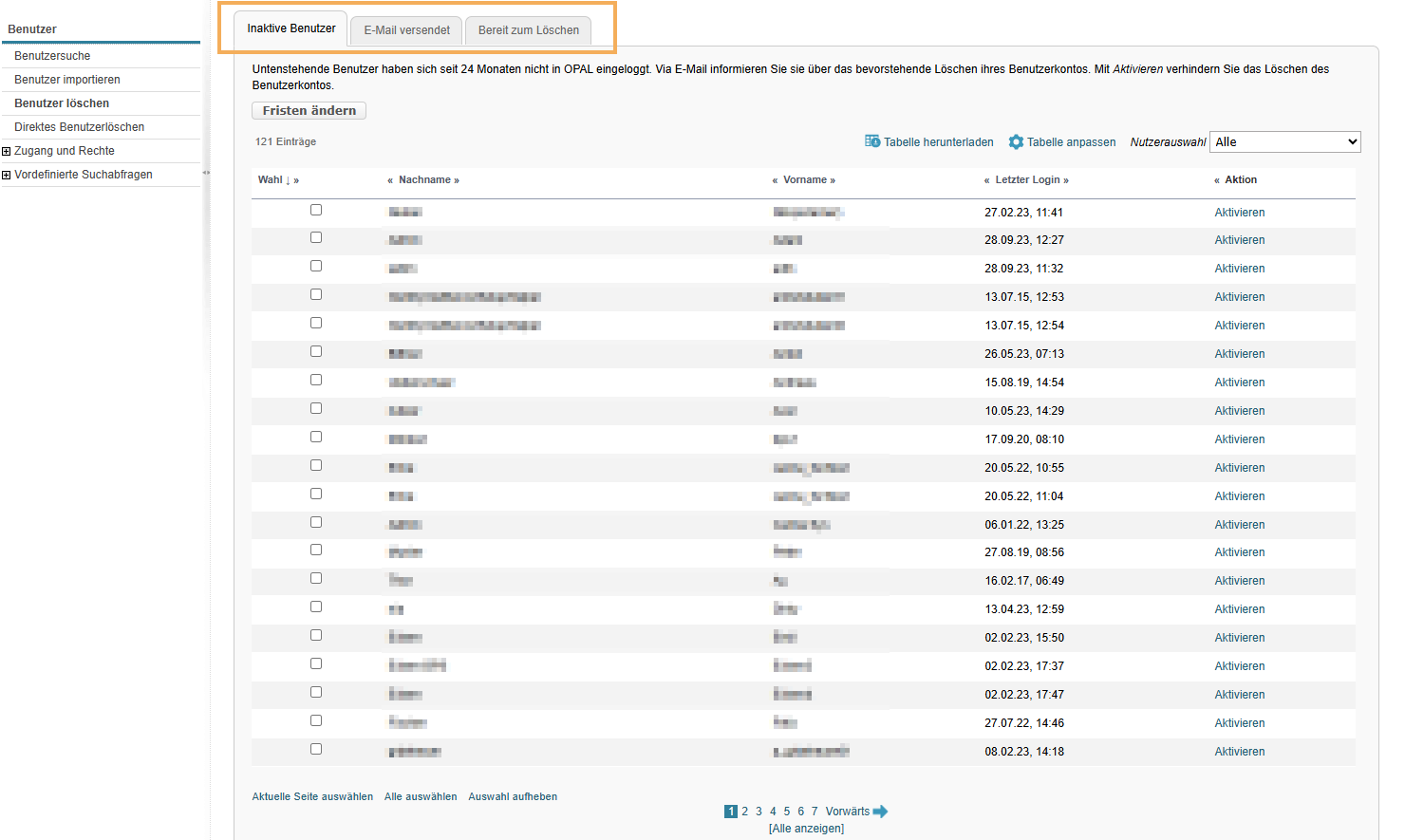
Öffnen Sie die Benutzerverwaltung und wählen Sie den Bereich Benutzer löschen. Die Lernplattform zeigt Ihnen vier Reiter, die den gesamten Löschprozess abbilden.
Sie sehen dort
- Inaktive Benutzer: inaktive Accounts
- E-Mail versendet: Nutzer, die bereits eine Löschankündigung erhalten haben
- Bereit zum Löschen: Nutzer, deren Löschfrist abgelaufen ist
- Automatisierung: dauerhaft laufende Löschworkflows, die inaktive Konten selbstständig prüfen und löschen.
Alle Tabellen lassen sich filtern, sortieren und exportieren.
2. Inaktive Nutzer prüfen und auswählen
Im Reiter Inaktive Nutzer sehen Sie alle Accounts, deren letzter Login älter ist als die von Ihnen festgelegte Inaktivitätsfrist.
Wählen Sie die Personen aus, für die Sie einen Löschprozess starten möchten. Falls Sie einzelne Accounts sofort löschen müssen, steht Ihnen zusätzlich die Funktion Direktes Benutzer löschen zur Verfügung.
3. Fristen anpassen
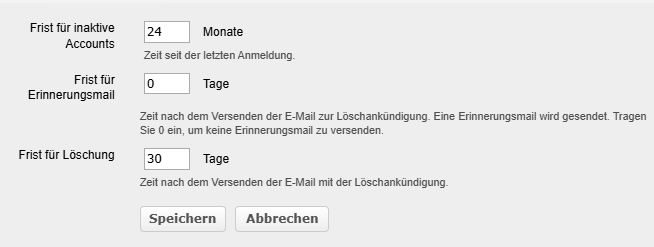
Über den Button Fristen ändern öffnen Sie ein Dialogfenster mit den zentralen Einstellungen für den gesamten Prozess.
Sie legen fest
- ab welchem Zeitraum ein Account als inaktiv gilt,
- ob und wann eine Erinnerungs-E-Mail versendet wird
- und nach welcher Frist ein Account zur Löschung bereitsteht.
Die Lernplattform speichert diese Einstellungen für Ihr Profil. Neue Fristen gelten für alle Löschvorgänge, die Sie danach starten.
4. Löschankündigung versenden
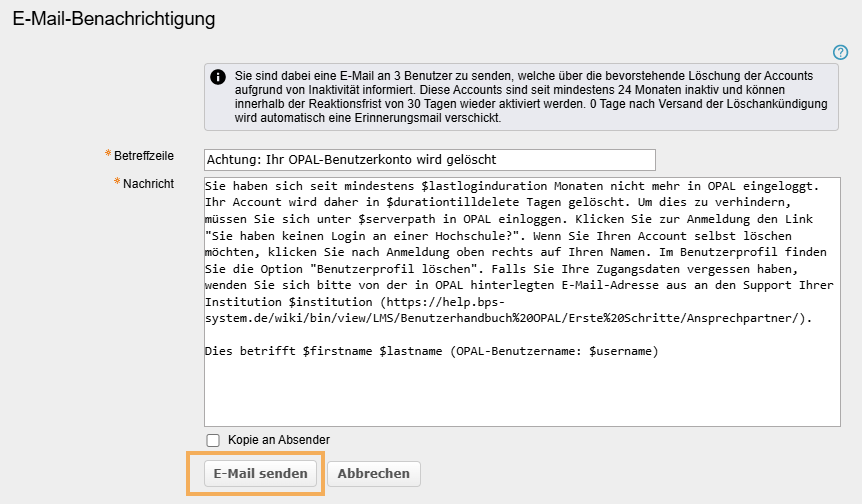
Sobald Sie Nutzende auswählen, wird der Button E-Mail mit Löschankündigung senden aktiv.
Im folgenden Dialog sehen Sie
- eine kurze Zusammenfassung,
- einen Vorschlagstext für Betreff und Inhalt
- und Platzhalter, die OPAL automatisch durch Fristen und Werte ersetzt.
Sie können den Text anpassen und anschließend versenden. Die Lernplattform dokumentiert diesen Schritt und verschiebt die betroffenen Accounts in den Reiter E-Mail versendet.
5. Automatische Erinnerungs-E-Mail
Wenn Sie eine Erinnerungsfrist gesetzt haben, plant OPAL die zweite E-Mail automatisch ein.
Der Text entspricht der ursprünglichen Ankündigung und lässt sich nach dem Start des Prozesses nicht mehr ändern. Die Erinnerungs-E-Mail geht ausschließlich an den betroffenen Nutzer. Die Option Kopie an Absender gilt nur für die erste Nachricht.
6. Löschvorgang beobachten und bei Bedarf abbrechen
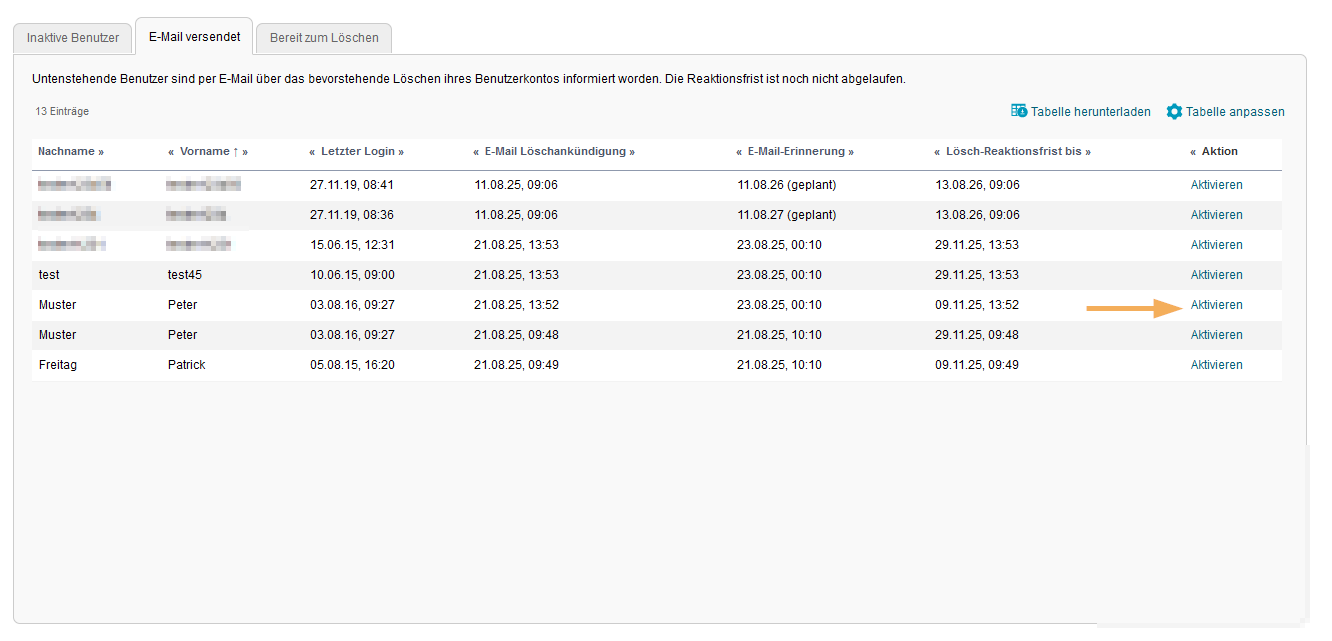
Die OPAL-Lernplattform aktualisiert die Tabellen automatisch.
- Nutzer, die sich erneut anmelden, werden sofort aus allen Listen entfernt.
- Als Administrierender können Sie den Löschprozess jederzeit abbrechen, indem Sie im entsprechenden Reiter die Aktion Aktivieren wählen.
Damit bleibt der Vorgang flexibel und nachvollziehbar.
7. Endgültige Löschung durchführen
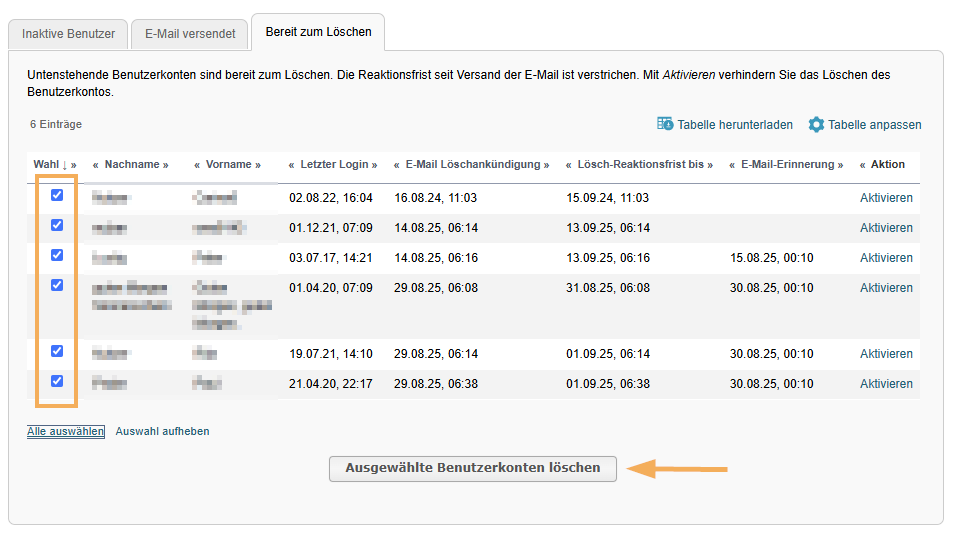
Sobald die Löschfrist abgelaufen ist, erscheinen die Accounts im Reiter Bereit zum Löschen. Im manuellen Workflow löscht OPAL diese Konten nicht selbstständig.
Sie entscheiden, welche Konten endgültig entfernt werden sollen. Markieren Sie die entsprechenden Accounts und bestätigen Sie den Vorgang mit Ausgewählte Benutzerkonten löschen.
Auch in diesem Schritt können Sie über die Funktion Aktivieren die Löschung einzelner Nutzer zurücksetzen.
Manuell oder automatisiert: Zwei Wege zum Löschen inaktiver Konten
Der bisher beschriebene Ablauf ist der manuelle Weg. Sie behalten dabei jede Einzelentscheidung in der Hand. Daneben bietet die OPAL-Lernplattform einen zweiten Weg: automatisierte Löschworkflows. Statt einzelne Konten auszuwählen, legen Sie eine Regel an. OPAL prüft diese Regel täglich, informiert betroffene Nutzende und löscht die Konten nach Ablauf der Frist selbstständig. Entwickelt wurde die Funktion gemeinsam mit der Technischen Universität Dresden.
Kurz gesagt: Der manuelle Workflow eignet sich für Aufräumaktionen mit Augenmaß, der automatisierte für eine dauerhafte Regel, die im Hintergrund läuft.
| Manueller Workflow | Automatisierter Löschworkflow | |
|---|---|---|
| Auslöser | Sie wählen Konten aus | Job prüft täglich |
| Umfang | Einzelne Nutzende aus der Tabelle | Institution und Nutzergruppe als Regel |
| Löschankündigung | Sie versenden sie, Text vorher anpassbar | OPAL versendet sie automatisch |
| Endgültige Löschung | Sie bestätigen jeden Löschvorgang | Erfolgt nach Fristablauf automatisch |
| Stoppen | Aktivieren je Nutzer, Login der Person | Login der Person, Deaktivieren des Workflows |
| Typischer Einsatz | Semesterende, einmalige Bereinigung, sensible Fälle | Dauerhafte Aufbewahrungsregel der Einrichtung |
Tabelle seitlich scrollen, um beide Wege zu vergleichen.
So richten Sie einen automatisierten Löschworkflow ein
Einen automatisierten Löschworkflow legen Sie in vier Schritten an: Reiter Automatisierung öffnen, Fristen und Nutzergruppe eintragen, die berechnete Zusammenfassung prüfen, bestätigen. Die Berechtigung dazu haben Administrierende und Benutzerverwaltende der jeweiligen Einrichtung. Nehmen Sie sich für die Fristen Zeit, denn sie bestimmen, wie viele Konten der Job beim ersten Durchlauf erfasst.
1. Tab Automatisierung öffnen
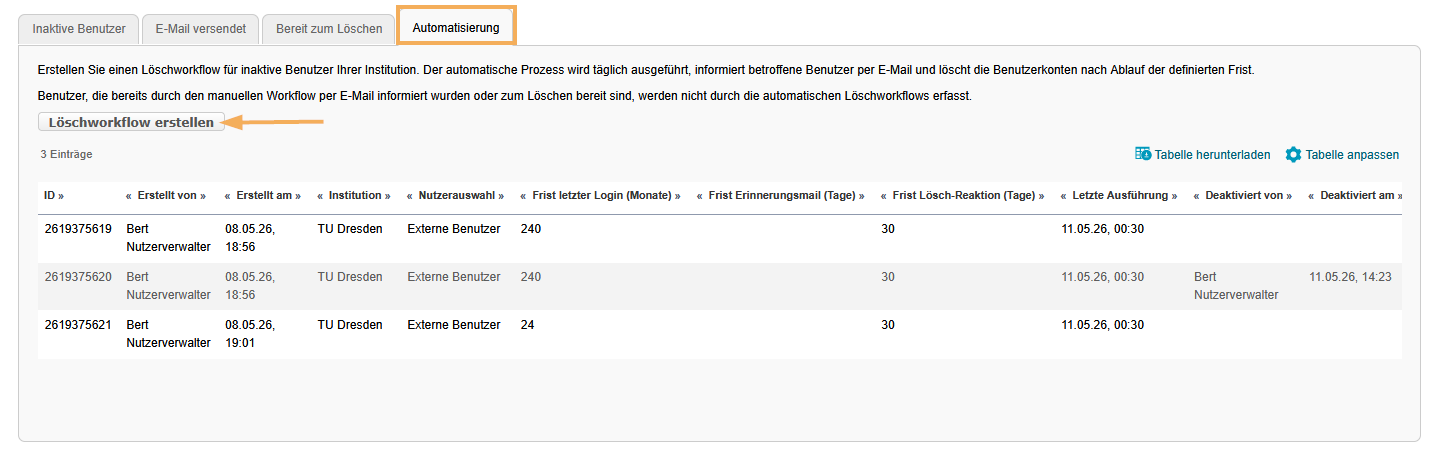
Öffnen Sie im Bereich Benutzer löschen den Reiter Automatisierung. Sobald mindestens ein Job existiert, sehen Sie hier eine Tabelle aller angelegten Workflows. Sie zeigt unter anderem, wer den Job erstellt hat, und bei gestoppten Jobs, wer sie wann deaktiviert hat. Zusätzlich protokolliert OPAL alle Aktionen im System-Log.
Falls dieser Reiter bei Ihnen nicht erscheint, läuft Ihre Instanz noch auf einem älteren Stand. Ihre Ansprechperson bei BPS sagt Ihnen, wann die Funktion bei Ihnen verfügbar ist.
2. Löschworkflow anlegen
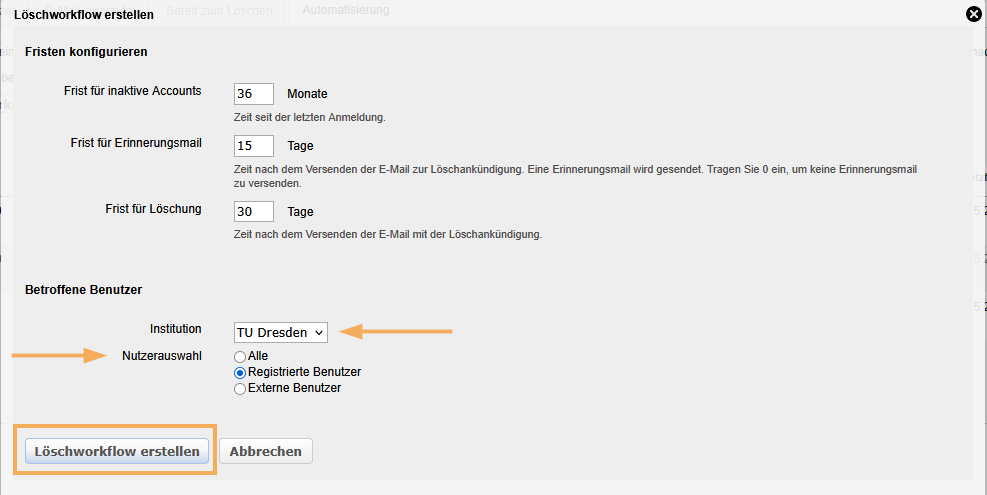
Über den Button Löschworkflow erstellen öffnen Sie den Dialog. Im oberen Teil legen Sie dieselben drei Fristen fest wie im manuellen Weg: ab wann ein Konto als inaktiv gilt, wann die Erinnerung verschickt wird und nach welchem Zeitraum die Löschung erfolgt. Es gelten die gleichen Regeln wie beim manuellen Workflow, die Löschfrist muss also über der Erinnerungsfrist liegen.
Im Abschnitt Betroffene Benutzer bestimmen Sie den Geltungsbereich: für welche Institution der Workflow gilt und welche Nutzergruppe er prüft. Damit können Sie zum Beispiel für Gastzugänge eine kürzere Frist ansetzen als für Studierende.
3. Zusammenfassung prüfen und bestätigen
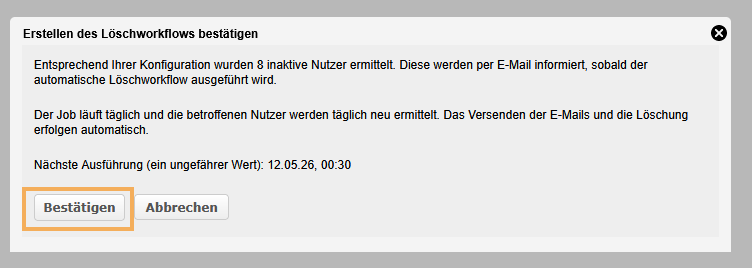
Vor dem Speichern zeigt OPAL eine berechnete Zusammenfassung: wie viele inaktive Konten aktuell unter die Regel fallen und wann der Job das erste Mal läuft. Diese Zahl ist Ihre Kontrolle. Wenn dort deutlich mehr Konten stehen als erwartet, stimmen Frist oder Nutzergruppe nicht.
Steht dort 0 Nutzer, ist das kein Fehler. Der Job läuft trotzdem täglich und erfasst alle Konten, die künftig unter die Kriterien fallen.
Nach dem Bestätigen startet der Job nicht sofort, sondern erstmals zur nächsten planmäßigen Ausführung.
4. Laufenden Workflow beobachten
Was ein Job bewirkt, sehen Sie in denselben drei Reitern wie beim manuellen Weg. Auch die Notbremsen gelten unverändert: Ein erneuter Login nimmt die Person sofort aus allen Listen, und über die Aktion Aktivieren holen Sie einzelne Konten aus dem Prozess, ohne den Job selbst anzufassen.
Grenzen und Stolperfallen, die Sie vor dem Start kennen sollten
Vier Punkte, die im Alltag am häufigsten für Überraschungen sorgen:
Deaktivieren ist endgültig. Ein gestoppter Workflow lässt sich nicht wieder einschalten. Wenn Sie ihn erneut brauchen, legen Sie einen neuen an. Planen Sie deshalb lieber einen Testlauf mit eng gefasster Nutzergruppe, statt einen breiten Job anzulegen und ihn später nachzuschärfen.
Nach dem Deaktivieren bleibt Arbeit liegen. Konten, die bereits eine Benachrichtigung erhalten haben oder im Status Bereit zum Löschen stehen, behalten diesen Status, werden aber nicht mehr automatisch gelöscht. Diese Fälle müssen Sie manuell abschließen.
Manueller und automatischer Weg überschneiden sich nicht. Nutzende, die Sie bereits manuell in den Löschprozess aufgenommen haben oder die im Status Bereit zum Löschen stehen, ignoriert der Job. Doppelte Ankündigungen sind damit ausgeschlossen: OPAL stellt technisch sicher, dass jede betroffene Person nur eine Löschankündigung per E-Mail erhält, auch wenn mehrere Workflows greifen.
Mehrere Jobs laufen nach Alter. Sie können mehrere Workflows für dieselbe Nutzergruppe anlegen. Abgearbeitet werden sie in der Reihenfolge ihres Erstellungsdatums, der älteste zuerst.
Die vollständige Schritt-für-Schritt-Anleitung mit allen Dialogfeldern steht in der OPAL-Hilfe unter Benutzer löschen.
Unsere Empfehlung: Erst manuell, dann automatisieren
Aus der Arbeit mit Einrichtungen, die ihre Nutzerverwaltung aufräumen, sehen wir ein wiederkehrendes Muster: Wenn Sie sofort einen automatisierten Workflow über den gesamten Bestand legen, entdecken Sie zu spät, dass die Inaktivitätsfrist nicht zu allen Nutzergruppen passt. Prüfungsämter, Alumni-Zugänge oder Konten aus abgeschlossenen Projekten verhalten sich unterschiedlich.
Der belastbarere Weg ist zweistufig. Räumen Sie den Altbestand einmalig manuell auf, damit Sie sehen, welche Konten überhaupt betroffen sind und welche Sonderfälle es gibt. Legen Sie danach für jede Nutzergruppe einen eigenen automatisierten Workflow mit passender Frist an, statt einen einzigen Job für alle. Weil ein deaktivierter Job nicht reaktivierbar ist, ist die Vorarbeit günstiger als die Korrektur.
Einsatzszenarien aus der Praxis
Die Funktion eignet sich für alle Situationen, in denen viele Konten entstehen und wieder verschwinden. Beispiele sind Semesterwechsel, abgeschlossene Weiterbildungsprojekte oder zeitlich begrenzte Accounts für externe Personen. In allen Fällen erhalten Nutzende verständliche Hinweise und eine zusätzliche Erinnerung, bevor ein Konto gelöscht wird.
Tipps für die optimale Nutzung der Erinnerungsfunktion
- Wählen Sie Fristen, die zu Ihrer Einrichtung passen.
- Planen Sie größere Löschaktionen in mehreren Schritten.
- Prüfen Sie regelmäßig alle drei Tabellen, um den Überblick zu behalten.
- Nutzen Sie Exporte für Dokumentation und interne Abstimmungen.
- Legen Sie klare interne Abläufe fest, damit die Accountpflege im Team einheitlich erfolgt.
Zusammenfassung
Die Erinnerungsfunktion unterstützt Sie bei der Pflege inaktiver Nutzerkonten. Sie sorgt für transparente Abläufe, entlastet die Verwaltung und stärkt die Datensicherheit. Nutzende erhalten rechtzeitige Hinweise und können ihren Zugang bei Bedarf weiter nutzen. Die OPAL-Lernplattform stellt Ihnen damit ein Werkzeug zur Verfügung, das Ihre Arbeit einfacher und verlässlicher macht.
Ausführliche Anleitungen finden Sie in der OPAL-Hilfe. Bei Fragen oder Schulungsbedarf unterstützt Sie das Team der BPS Bildungsportal Sachsen GmbH. Gemeinsam mit Ihnen entwickeln wir digitale Prozesse, die Ihren Bildungsalltag zuverlässig erleichtern.
Fragen und Antworten zur Erinnerungsfunktion in OPAL
Die folgenden Fragen fassen die wichtigsten Punkte zur neuen Erinnerungsfunktion zusammen. Sie helfen Ihnen dabei, Löschprozesse sicher zu steuern und typische Situationen in der Nutzerverwaltung schnell zu klären.
Die OPAL-Lernplattform verschickt nach der ersten Löschankündigung automatisch eine zweite E-Mail, wenn Sie eine Erinnerungsfrist eingestellt haben. Diese Nachricht informiert inaktive Nutzende erneut über die bevorstehende Löschung und bietet die Möglichkeit, den Zugang durch eine Anmeldung zu behalten.
Sie finden die Fristen im Bereich Benutzer löschen unter dem Button Fristen ändern. Dort legen Sie fest, ab wann ein Account als inaktiv gilt, wann die Erinnerung verschickt wird und nach welchem Zeitraum ein Konto zur Löschung vorgesehen ist. Für einen automatisierten Löschworkflow legen Sie dieselben Fristen im Dialog Löschworkflow erstellen fest, dort gelten sie für den jeweiligen Job.
Das hängt vom gewählten Weg ab. Im manuellen Workflow nicht: Konten mit abgelaufener Frist sammeln sich im Reiter Bereit zum Löschen, und Administrierende entscheiden, welche davon entfernt werden. Zusätzlich gibt es automatisierte Löschworkflows. Ein solcher Job prüft täglich um 00:30 Uhr, benachrichtigt betroffene Nutzende und löscht die Konten nach Ablauf der eingestellten Frist ohne weiteren Klick.
Ein Login hebt den gesamten Löschprozess sofort auf. Der Account wird aus allen Tabellen entfernt, und der Nutzer gilt nicht mehr als inaktiv.
Ja, Sie können den Prozess jederzeit über die Aktion Aktivieren in den entsprechenden Tabellen abbrechen. Dadurch entfernen Sie den Account aus dem Löschvorgang. Das gilt auch für Konten, die ein automatisierter Löschworkflow erfasst hat.
Nein, die Option Kopie an Absender gilt nur für die erste Löschankündigung. Die Erinnerungs-E-Mail wird ausschließlich an die betroffene Person geschickt.
Im manuellen Workflow wählen Sie inaktive Konten selbst aus, versenden die Löschankündigung und bestätigen jede endgültige Löschung. Der automatisierte Löschworkflow arbeitet dagegen als Regel: Sie legen Fristen, Institution und Nutzergruppe fest, und OPAL prüft täglich, benachrichtigt betroffene Nutzende und löscht die Konten nach Fristablauf selbstständig.
Nicht direkt nach dem Anlegen, sondern zur nächsten planmäßigen Ausführung um 00:30 Uhr. Danach wird der Job täglich zur selben Zeit ausgeführt.
Der Job wird nicht mehr ausgeführt und bleibt als ausgegrauter Eintrag in der Tabelle stehen. Reaktivieren lässt er sich nicht, für den weiteren Betrieb legen Sie einen neuen Workflow an. Konten, die bereits eine Benachrichtigung erhalten haben, behalten ihren Status, werden aber nicht mehr automatisch gelöscht. Diese Löschungen schließen Sie manuell im Reiter Bereit zum Löschen ab.
Ja, im Abschnitt Betroffene Benutzer legen Sie je Workflow fest, für welche Institution und welche Nutzergruppe er gilt. Für unterschiedliche Fristen legen Sie mehrere Workflows an. Jede betroffene Person erhält dabei nur eine Löschankündigung per E-Mail, auch wenn mehrere Workflows auf sie zutreffen.
Das könnte Sie auch interessieren: